четверг, 14 ноября 2013 г.

D-Link DAP-1360 нестабильная работа

Выполняя работы по приведению IT инфраструктуры компании Укрметаллтрейд на двух площадках в Киеве и Бортничах к корпоративным стандартам и разделению их сети с дочерней компанией БМК Альпи на две независимые сети столкнулся с “капризной”, нестабильной работой точки доступа D-Link DAP-1360.

D-Link DAP-1360 выкручиваем виинтыЦена на эти точки настолько незначительна, что лишь простое любопытство подтолкнуло взглянуть на нее поближе после 3-х ее “зависаний” на протяжении месяца. “Прошитая” последней версией микропрограммного обеспечения, настроенная согласно руководства, с устойчивыми паролями (юные хакеры из близлежащих домов не дремлют) точка упорно сбоила.

Что ж, разбираем.

Винты упрятаны под самоклеящиеся ножки. Поддев скальпелем резиновые ножки аккуратно отрываем, получаем доступ к винтам соединяющим две половинки корпуса.

Внимательно осмотрев плату с обеих сторон, замерив напряжения ничего бросающегося в глаза не заметил. Кстати плата довольно добротно собрана.

тыльная сторона платы D-Link DAP-1360 подключение внешних антенн на плате D-Link DAP-1360

Обратил внимание лишь на незначительную емкость электролитического конденсатора фильтра питания и “соплю” (затекание припоя) от точки пайки центральной жилы кабеля одной из внешних антенн на общий провод. На плате обозначена, как CN2.

Аккуратно  выпаяв установленный на плате конденсатор на 200 мкФ, установил вместо него в 10 раз большей емкости – 2000 мкФ. Т.к. размеры нового конденсатора заметно больше, его пришлось положить на плату. Заодно, капнув флюса на точку пайки центральной жилы внешней антенны к плате, разогрел припой паяльником и скальпелем убрал затекание припоя на дорожку общего (земляного) проводника.

D-Link DAP-1360 выпаиваю заводской электролитический конденсатор фильтра

D-Link DAP-1360 убираю "соплю" с центральной жилы на общий провод D-Link DAP-1360 устанавливаю конденсатор фильтра емкостью 2000 мкФ

Эта незначительная модернизация или ремонт, кому-как больше нравится, привела к стабильной работе точки на протяжении последнего месяца. 

суббота, 26 октября 2013 г.

Windows 2003 Time Synchronization

В одной из организаций стоял выделенный сервер 1С с отключенным авто-обновлением, брэндмауэром, неправильно проинициализированным рейдом, невероятно замусоренный, со “сдохшей” батарейкой на системной плате, плохо работающими драйверами сетевой карты и печати, огромным количеством ошибок и предупреждений в журналах событий - работы там было “непочатый край”. Как обычно, делать пришлось не останавливая работу организации.

По этому серверу можно было бы написать много заметок…  Т.к. у меня в блоге была статья по синхронизации времени в локальной сети на основе рабочей группы - Date Time In My Network Синхронизация времени компьютеров сети, то подумал, что описание будет более полным, если добавить настройку времени для Windows 2003.

Попытка на этом сервере выполнить обычный набор  команд настройки sntp сервера и обновить текущее время успехом не увенчались, сервер сообщал об ошибке.

net time /querysntp
net time /setsntp:"ntp.time.in.ua"
net stop w32time
net start w32time

Оказалось все просто – служба времени была не сконфигурирована.

Конфигурируем службу времени Windows 2003:

w32tm /config /manualpeerlist:ntp.time.in.ua /syncfromflags:manual /reliable:yes /update

С этого момента команды net time начинают отрабатываться нормально.

Если в произвольный момент будет необходимость синхронизировать время, это можно сделать такой командой:

w32tm /resync /rediscover

Или остановкой-запуском службы w32time, как в первом примере этой заметки

Мой рабочий батник выглядит так:

	@echo off
	cls
::	запускать от Администратора
rem	net time /querysntp
rem	net time /setsntp:"ntp.time.in.ua"
rem	net stop w32time
rem	net start w32time
	w32tm /config /manualpeerlist:ntp.time.in.ua /syncfromflags:manual /reliable:yes /update
::	после выполнения вышеприведенной команды, w2k3 стала нормально реагировать на все
::	команды net time
	w32tm /resync /rediscover
	echo.
	pause
понедельник, 29 июля 2013 г.

Сервера распродажа и другое оборудование.

Сервера распродажа В связи с закрытием авиапредприятия продаются:

Сервера:

Rackmount, HP ProLiant DL380 G4, Intel Xeon CPU 3,0GHz 1шт., 12GB Registered RAM, HDD 5шт SCSI
146GB 10000rpm, 1шт. 1TB (не точно), 2 порта HP NC7782 Gigabit Server Adapter, Matshita
DVD-RAM UL-860S, 2 блока питания, порт iLO.

Rackmount, HP ProLiant DL380E G8, Intel Xeon CPU E5-2407 2,2Gh 1шт., 24GB Registered RAM,
HDD 6шт. SATA 1TB 7200rpm HP MB 1000GCEHH, 4 сетевых порта + порт iLO, 1 блок питания.

Rackmount, Synology RS810+ 1GB RAM, HDD 4шт. 2TB WD2002FYPS-02W3B 64MB cashe.

Rackmount, DualCore Intel Pentium D830, 3,0GHz, mother Asys P5MT-M, chipset Intel Mukilteo E7230,
RAM 4Gb DDR2-667 ECC, HDD 2шт. 465,74GB ST3500320NS, 1шт. 233GB ST3250310NS

UPS Luxeon 1000LE с внешними батареями Подключены и смонтированы в стойке, возможна проверка на месте.

Можно вместе с 19" стойками 48U - 2шт.
Блоком бесперебойного питания с 6 внешними батареями UPS Luxeon 1000LE.


ats-kx-tda100-min ATC Panasonic KX-TDA100

Платы расширения:

LCOT16
PRI30
DLC8
SLC16

АТС Panasonic KX-TDA100 В настоящий момент подключена по оптоволокну. Полностью рабочая, можно протестировать на
месте. На блок питания подключено резервное питание из 3-х АКБ.

К АТС в наличии 8 системных телефонов KX-T8633, KX-T7665 и с 10-ок обычных тел.аппаратов.


Planet GSW-2401 Gigabit Ethernet Коммутаторы switches:

48-портовый управляемый 100 Mbit Planet FGSW-4840S
24-портовый неуправляемый Gigabit Ethernet Planet GSW-2401

В настоящий момент подключены и смонтированы в стойку.


MFU Canon MF4570DN MFU Canon MF4570DN - 2шт. - очень хорошее состояние
MFU Canon MF4580DN - 1шт. - очень хорошее состояние
MFU Samsung SCX-4833FD - 1шт. - очень хорошее состояние
MFU Xerox WorkCentre M15i - 1шт. новый барабан и тонер картридж, хоть и старый, печатает отлично.
Цветной принтер OKI5600 - 1шт. - очень хорошее состояние

Много б/у картриджей к каждому, возможно использовать для заправки.
Все полностью рабочие.


axis_p1344 Профессиональные сетевые камеры видео-наблюдения Axis P1344 6шт.

1 новая, 5шт. 2012г ввод в эксплуатацию.
В эксплуатации были менее полугода.
Все камеры на гарантии.
В комплекте POE адаптеры.

При необходимости, возможен монтаж у покупателя.


понедельник, 11 марта 2013 г.

Event Viewer Просмотр журналов событий

консоль с журналами событий фонда Озадачил меня недавно вопрос технического руководителя крупной Московской компании-производителя платежных терминалов во время собеседования по Скайпу – “Вы что действительно начинаете рабочий день с просмотров журналов событий всех компьютеров локальной сети?”. Видимо ему передал содержимое предварительного собеседования директор Киевского филиала. Во время собеседования я упомянул, что не только настраиваю уведомления на почту о критических событиях, но и ежедневно просматриваю события за прошедшие сутки на всех компьютерах локальной сети предприятия (речь шла о сетях на основе рабочих групп до 30 рабочих станций).

Да, так и делаю несколько последних лет. Польза от такой привычки более чем очевидна, времени отнимает очень мало.

Чтобы быстро “пробежать” взглядом по журналам событий одноранговой рабочей сети  (сети на основе рабочей группы) нужно совсем немного – настроить Wake-On-LAN на всех рабочих станциях (чтобы включить их удаленно) и создать свою консоль с оснастками просмотра журналов событий рабочих станций сети. Если добавить сюда FPinger, несколько батников (командных пакетных файлов), набор утилит от Sysinternals и Roboform, то домен Windows с Active Directory вам точно не понадобится…

Два примера можно увидеть на скриншотах ниже:

консоль MMC с журналами событий агенства

консоль MMC с журналами событий авиакомпании

Итак, создаем необходимую нам консоль.

Пуск –> Выполнить –> mmc.exe

Откроется окно пустой консоли. Через меню или комбинацию Ctrl-M вызываем окно добавления оснастки.

Нажав на клавишу “Добавить”, среди доступных изолированных оснасток выбираем “Просмотр событий”. Далее, подтверждая свой выбор оснастки нажатием “Добавить”, не спешите – откроется еще одно окно, в котором необходимо выбрать компьютер, которым будет управлять эта оснастка.

Впишите имя необходимой рабочей станции (компьютера) или используя “Обзор” найдите ее в составе вашей рабочей группы и добавьте щелчком мыши.

Точно таким же образом добавьте оснастку “Просмотр событий” для всех рабочих станций вашей сети.

Завершив добавление оснасток сохраните созданный вами инструмент под любым удобным именем через меню Консоль –> Сохранить как или комбинацией клавиш Ctrl-S.

Скриншоты ниже помогут тем, кто это делает впервые:

добавление оснастки

оснастка "просмотр событий"

выбор компьютера для оснастки "просмотр событий"

Просмотр журналов событий любой рабочей станции вашей сети или всех подряд теперь отнимет у Вас совсем немного времени, а видеть Вы будете все “как на ладони”.

понедельник, 29 октября 2012 г.

Проект on-line трансляций закрыт

Закрывается один из ярких проектов в моей работе - LiveONnight. Жаль немного, интересный
проект, но тянуть его собственнику возможности больше нет.

Начали снимать камеры с площадок, договорились о покупке оптом оборудования.

Забавно, но некоторые из тех, кто платить вчера отказывался наотрез, вдруг “осознали”, что им это очень нужно.

Приехал из “Бионики”, там снял оборудование. Сейчас надо ехать в “Клуб 44”, демонтировать оборудование там. Вместе с демонтажем удалить и одну из страниц своего блога (на него то-же была выведена трансляция). Завтра предстоит отключать студию радиостанции “Европа+”.

Немного скриншотов о бывшем проекте.

Трансляция из Клуб 44 на сайте LiveONnight

Трансляция из Клуб 44 на сайте LiveONnight

Трансляция из Клуба Home на сайте LiveONnight


Корпоратив в клубе ПраймТрансляция из клуба Прайм на сайте LiveONnight

Трансляция из студии радиостанции Европа+ в моем блоге "Крохи опыта"


Трансляция из Клуб 44 в моем блоге "Крохи опыта" тестирую канал


пятница, 28 сентября 2012 г.

Пропинговать подсеть или IP диапазон

По сути эта заметка продолжение статьи Axis P1344 Настройка IP-адреса при помощи ARP / Ping.

Чтобы изложение было более полным необходимо немного коснуться и вопроса выбора статического адреса для IP камеры в чужой сети (…которую делали не Вы, а зачастую и обслуживали, расширяли, модернизировали случайные люди…).

Этот же простейший подход может быть использован и в иных случаях.

Итак, посещая первый раз площадку потенциального клиента (партнера) по трансляции, уже без удивления узнаю, что админа нет. Был знакомый, друг, “недавно уволился”, “просто пропал”, “у нас удаленная поддержка была, но сейчас ее нет” и т.д и т.п. В этом случае сразу необходимо осмотреть их главный кабельный ввод и состояние концентраторов (свичей, хабов, маршрутизаторов) в сети. С большой долей вероятности Вас ожидают “удивительные открытия”.

серверный шкаф благотворительного фонда Прокаевой кабельный ввод компании Исток медиаконвертер и Quidway S2300 switch клуба Prime

Следующим шагом необходимо попросить выполнить простейшую диагностику их сети с не менее, чем 2-х рабочих станций. Вообщем-то здесь тоже ничего нового я не скажу, могу лишь обратить внимание на несколько моментов, при этом оценку состояния их канала с площадки к провайдеру, пока опускаю, на это необходима отдельная заметка (статья).

С большой долей вероятности на рабочих станциях (компьютерах), диагностику с которых Вам разрешат выполнить, будет стоять WindowsXP “затвиканная до смерти”, с отключенным автообновлением и брэндмауэром, входящая в состав рабочей группы и пользователем работающим с правами локального администратора, поэтому дальнейшее изложение касается именно Windows XP SP3 ru.

Собственно задача:

  • увидеть их шлюз по умолчанию – на нем будем  настраивать пробросы портов на камеру;
  • увидеть подсеть – ее параметры понадобятся для конфигурирования камеры;
  • увидеть все устройства в подсети, чтобы правильно выбрать статический адрес для камеры.

Для этого – просим сопровождающего Вас представителя компании включить по возможности все компьютеры, принтеры, точки доступа, кассовые аппараты и т.д.  их клубной сети. С 2-х (по возможности более) рабочих станций в окне командной строки выполнить и записать на листочек результат вывода нескольких команд:

  • ipconfig
  • route print
  • netsh inter ip show address
  • netsh inter ipv6 show address
  • net view

Почему именно этих? Конечно можно установить хорошую утилиту диагностики и получить полную информацию о сети. Просто использование встроенных команд операционной системы исключит ваше вмешательство в работу их  компьютеров и исключит недоразумения вида “а он там что-то настраивал”

Последней командой необходимо увидеть все MAC адреса подсети, а вместе с ними придет понимание “сколько и каких устройств в этой подсети”, т.е просканировать подсеть. Почему недостаточно просто пропинговать диапазон адресов подсети? Ответ прост – не все устройства ответят на ping, но при попытке пингования устройства по IP адресу MAC адрес сетевой карты попадет в локальный arp кэш рабочей станции. Его мы можем затем вывести командой arp –a. К сожалению MAC адреса в локальном кэше хранятся не более 1-2-х минут (если они не прописаны статически).

Итак, последней командой вводим:

@echo off & cls & for /l %i in (1,1,254) do ping -n 1 -w 400 -l 1 192.168.1.%i | arp -a 192.168.1.%i | findstr динам >> file.txt & echo 192.168.1.%i

В приведенном примере выше предполагается, что сеть 192.168.1.0 mask 255.255.255.0 (В вашем случае это могут быть иные значения).

Этой командой мы пингуем все адреса (сканируем подсеть) в диапазоне 192.168.1.1 по 192.168.1.254, после каждого ping-а выводим локальный arp кэш для каждого пропигованного адреса в файл file.txt и выводим в окно консоли текущий пингуемый адрес. Команда выполняется чуть более 1-й минуты. Открыв полученный файл, например Блокнотом Windows или выполнив -

type file.txt

в окне консоли, увидим все IP и MAC адреса подсети.

Вероятнее всего у Вас теперь будет совершенно достаточно информации для правильного конфигурирования видеокамеры.

Некоторый спортивный интерес, а может просто нежелание каждый раз вводить вручную команды и ждать завершения работы последней, подтолкнул меня на написание простейшего пакетного файла (батника).

Чтобы ускорить заполнение arp кэша в командном файле (батнике) выполняется “залп пингов” (каждый новый запуск команды ping не дожидается ответа предыдущей). Кроме того адрес подсети для сканирования выбирается автоматически и исходит из предположения, что это будет сеть вида 192.168.x.x/24 (Это не всегда бывает так, поэтому подкорректируйте батник при необходимости).

Батник неплохо документирован и может быть легко модифицирован Вами под собственные нужды. Скачать его можно по этой ссылке - Простой сканер подсети встроенными средствами Windows.

Если Вам повезло и Вы столкнулись со стабильно работающей сетью на основе рабочей группы, то еще простейшие командные файлы для сканирования подсети можете посмотреть на странице net view ping Пропинговать сетевое окружение. Для их корректной работы необходимо правильно функционирующая служба браузинга на рабочих станциях подсети.

понедельник, 24 сентября 2012 г.

D-Link DSL-500T ремонт модема при частых обрывах соединения

D-Link-DSL-500T закрепленный на стене Слышали выражение о “Сапожнике без сапог”, так и я….

Мой старенький D-Link DSL-500T верой и правдой служивший мне несколько лет стал последнее время часто обрывать соединение (терять коннект).


D-Link DSL-500T Status Device Info Поиском проблемы я не занимался. При потере коннекта просто проходил на страницу управления состоянием соединения и выполнял принудительный разрыв-восстановление соединения. Благо в последней версии прошивки Firmware Version : V3.02B01T01.RU.20071212 разорвать-восстановить соединение вручную очень просто и по времени занимает не более 10 сек.


D-Link-DSL-500T наклейка на тыльной стороне При покупке в модеме была иная прошивка (можно увидеть на фотографии тыльной стороны справа). Со временем для тестирования и наладки ряда устройств мне понадобился AnnexM, пришлось перепрошиться. Вообщем-то вполне удачно и последняя версия микропрограммного обеспечения (firmware) работала достаточно долго и стабильно.


D-Link-DSL-500T со снятой крышкой Однако сегодня за утро ситуация с обрывом связи повторилась несколько раз. Изучение журналов модема (логов) ничего не дало, значения соотношения сигнал-шум (SNR Margin) и затухания на линии (Line Attenuation) были обычными, а разрывы были непривычно частыми. “Скрепя сердце” снял своего старичка со стены и раскрутил его.


D-Link-DSL-500T вздувшийся конденсатор на плате Беглый осмотр платы показал наличие вздувшегося электролитического конденсатора сразу за диодным мостом у разъема питания. Достаточно частая неисправность у многих устройств. Надежность электролитов не велика. Заменить его тоже проблемы не составляет. Один маленький нюанс – не всегда под рукой может оказаться запасной необходимой емкости, напряжения и габаритов.

D-Link-DSL-500T замеряю напряжение на вздувшемся конденсаторе Покопавшись в своих запасах обнаружил, что необходимого по размерам “боченка” 1000 мкФ х 25 В у меня нет. Ну что ж, замерим напряжение на конденсаторе.

Замеры показали чуть менее 12 В на всех конденсаторах фильтра питания.

D-Link-DSL-500T примеряю имеющийся конденсатор Так,,,, значит можно использовать что ни будь с допустимым напряжением поменьше.

В наличии нашелся 2000 мкФ х 16 В. То, что емкость выше, для фильтра даже лучше, вот только по габаритам он немного выше. Примеряю, хоть он и заметно выше, но крышка закроется нормально, упираться в нее не должен.

Достаем все необходимое для мелкого ремонта и меняем неисправный конденсатор. Уже после замены вспомнил, что не выполнил привычный бэкап настроек (Save Settings To Local Hard Drive) до начала ремонта. Стареем однако…. И хотя сброса настроек в этом случае не происходит, перед началом ремонта сделать backup было бы правильным.

D-Link-DSL-500T все готово к замене D-Link-DSL-500T заменил, рядом неисправный конденсатор

Утреннее “приключение” закончилось, мой старенький D-Link DSL-500T еще поработает.

вторник, 18 сентября 2012 г.

Axis P1344 Настройка IP-адреса при помощи ARP / Ping

Захотел поделиться с читателями одним из нескольких доступных методов назначения IP адреса отдельной камере – методом ARP / PING. Мне он показался интересным, хотя применял его пока только в учебных целях. Это лишь один из многих способов предусмотренных разработчиками для облегчения установки и настройки камеры.

В моем случае, трансляции с площадок клиентов отдельными (единичными) камерами через их существующую инфраструктуру (их сеть и их канал к провайдеру), самым удобным способом присвоения IP адреса камере был автоматический – получение адреса от DHCP сервера и уведомление от службы UPnP Windows о новом обнаруженном устройстве в сети.

Для нормальной работы последней в Windows XP необходимо, чтобы компонента Пользовательский интерфейс UPnP из состава Сетевых служб была установлена, а на брандмауэре UPnP инфраструктура была в списке исключений.

UPnP устройство в сетевом окружении UPnP-компоненты-Windows-Сетевые службы UPnP-исключение на брэндмауэре

Дело в том, что почти во всех случаях сети клиентов представляли из себя сети из рабочих станций с ОС Windows XP (“разбавленных” Вистой и 7-кой) с частными IP адресами IPv4 CIDR 192.168.x.x/24 за NAT с маршрутизатором или модемом-маршрутизатором в качестве шлюза к провайдеру (до появления бесклассовой адресации, сети класса C, вида 192.168.x.x mask 255.255.255.0). На маршрутизаторе, как правило был поднят DHCP.

Вторым по удобству способом, при отсутствии DHCP сервера, для меня был – обращение к адресу по умолчанию камеры 192.168.0.90. Не забывайте, что в этом случае компьютер должен находиться в одном сегменте сети (физической подсети) с сетевой камерой Axis и иметь собственный адрес из диапазона 192.168.0.1 – 192.168.0. 254 с маской 255.255.255.0

Собственно сам метод ARP / PING хорошо описан в Руководстве по Установке, можно лишь обратить внимание на пару нюансов.

Первый – хорошо переведенное на русский язык Руководство по Установке удалось найти не на странице Поддержки для AXIS P1344 (там только англоязычные руководства), а на странице Поддержка для AXIS P1343-E.

Другой нюанс – как выбрать адрес, который будем присваивать в сети, которую делали не Вы, а зачастую и обслуживали, расширяли, модернизировали случайные люди вызываемые за копейки решить “…а у нас не работает…”? Знакомо?

оптоволоконный маршрутизатор PLANET switch, модем-маршрутизатор, WI-FI маршрутизатор и UPS Клуба 44 кабельная проводка клуба

Итак по порядку.

В основе возможности назначить статический адрес камере методом ARP / PING лежит сервис видеокамеры работающий на протяжении 2-х минут после подачи питания на камеру и отвечающий на ping строго определенного размера – 408 байт. По истечении этого времени, сервис отключается. Сервис может быть отключен и через WEB интерфейс управления камерой.

Настройка IP-адреса командой ARP/Ping

  1. Найдите свободный статический IP-адрес в том же сегменте сети, к которому
    подключен ваш компьютер.
  2. Посмотрите серийный номер (S/N) на этикетке камеры. Он совпадает с MAC адресом камеры.
    (для команды arp в Windows MAC прописывается в виде XX-XX-XX-XX-XX-XX, т.е разделенные дефисом группы по два символа)
  3. Откройте командную строку на компьютере и введите команды:

    Cинтаксис Windows

    Пример для Windows

    arp -s <IP-адрес> <серийный номер> arp -s 192.168.0.125 00-40-8c-18-10-00
    ping -l 408 -t <IP-адрес> ping -l 408 -t 192.168.0.125

  4. Проверьте, подключен ли сетевой кабель к камере, а затем включите/
    перезапустите камеру, отключив и снова подключив питание.
  5. Закройте командную строку, когда увидите надпись «Ответ от 192.168.0.125:...» или подобную. (т.е.увидите ответ камеры на ping ее интерфейса)
  6. В адресной строке браузера введите http://<IP-адрес> (назначенный камере Вами адрес) и нажмите клавишу Enter (Ввод) на клавиатуре.

Примечания:

  • Вы должны находиться в одном сегменте сети (физической подсети) с сетевой камерой.
    arp пакеты ходят в пределах широковещательного домена (упрощенно - до ближайшего порта маршрутизатора).
  • Чтобы открыть командную строку в Windows, в меню «Пуск» выберите «Выполнить...» и введите cmd. Нажмите ОК. (я пользуюсь Far-ом)
  • Чтобы использовать команду ARP в WIndows Vista, щелкните значок командной строки правой кнопкой мыши и выберите Run as  administrator (запустить как администратор).

Продолжение следует…

пятница, 14 сентября 2012 г.

Axis P1344 подключаем звук на линейный вход камеры

Продолжаю обзор Axis P1344 из предыдущей заметки Axis P1344 Firmware Update Обновление прошивки камеры.

Это не учебный материал и не материал профессионального технического писателя, поэтому приношу свои извинения читателям моих заметок за непоследовательное изложение. На данном этапе было бы правильно рассказать о различных способах получения видео-потока, но мой опыт весь привязан к видео-серверу Wowza и VLC media player. Как, не касаясь столь обширной темы рассказать только о камере, еще не решил.

Пока немного коснусь звука.

трансляция из "Клуб 44" на сайте LiveONnight Итак, камеры были приобретены под проект LiveONnight. После нескольких экспериментов над проектом он стал выглядеть, несколько иначе, чем на текущем скриншоте.


Одной из задач трансляций развлекательной тематики передать не только качественное изображение, но и звук. Без звука картинка мало имеет смысла.

Данные камеры справляются с этим неплохо, с одной оговоркой – звук будет только моно, канал в камере только один, хотя и очень хорошего качества.

Первая попытка работы с площадки со встроенного микрофона камеры показала совершенно неудовлетворительный результат. Это и забивающие до хрипоты “низы” и большое количество посторонних шумов. Были и забавные моменты – до начала выступлений или в их перерывах микрофон камеры прекрасно улавливал разговоры в помещении (камера для охранного видеонаблюдения :)). Часто звучащий мат и “сальные” замечания посетителей заведения по поводу противоположного пола транслируемые в сеть, может и добавили популярности, но были не лучшим фоном. Сразу встал вопрос подключения к линейным выходам пультов ди-джеев.

Axis P1344 вид со стороны разъемов У камеры есть вход подключения внешнего микрофона, который в свою очередь может быть и линейным входом. Как будет использован вход зависит от настроек камеры. Кодирование звука у Axis P1344 возможно кодеками G711, G726 и AAC. Нас интересует только последний.

Понадобятся разъемы, кабель, простейшие навыки пайки.

До приобретения разъемов желательно определиться с DJ (диджеем) площадки, на которой будет камера, к какому выходу его пульта возможно подключение. Вариантов три:

  • XLR
  • Jack 1/4" (6,35 мм иногда называют “микрофонный”)
  • RCA (он же “тюльпан”).

Для подключения к камере используется Mini-Jack (другие названия - TRS, 3.5 мм разъём, 1/8" - дюймовый разъём, разъём для наушников).

Так например, подключая одну из площадок приобрели 50 м микрофонного симметричного кабеля диаметром 6 мм и два TRS аудио разъёма 1/4" (6,35 мм) - для подключения в пульт DJ и
моно Mini-Jack (TRS, 3.5 мм разъём, 1/8" - дюймовый разъём, разъём для наушников) для подключения к входу камеры.
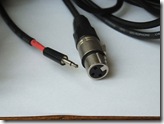
Mini-Jack и XLR Со стороны пульта распаял стерео разъем, со стороны камеры - моно (оплетка кабеля + белая жила кабеля).


На изображении справа пример кабеля для подключения к камере с XLR разъемом.


AXIS P1344 Network Camera - Audio Settings

В настройках камеры в меню Video & Audio - Audio Settings необходимо выбрать Audio Input - Source - Line (это установит необходимую для входа чувствительность). Начиная с Firmware version: 5.40.4 в этом же окне есть индикатор текущего входного уровня сигнала, с его помощью очень легко отрегулировать чувствительность линейного входа камеры.

Примечание:
Если используется внешний микрофон, то соответственно - Microphone
Отключение встроенного микрофона происходит автоматически при вводе штекера в гнездо. Извлечение штекера из гнезда вновь подключает встроенный микрофон.
При необходимости работы от встроенного микрофона, проверить отметку чекбокса
Enable microphone power. Для нормальной работы встроенного микрофона, он
должен быть отмечен.
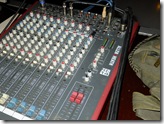
Allen & Heath микшерный пульт Выбираю выход "+4dB" на микшерном пульте канала L - звук не пошел, переключил на канал R пульта распаянный мной кабель, звук пошел нормально.

Немного добавил усиление сигнала в камере Input gain: 6 dB.

Другие настройки:

  Sample rate: 16 kHz
  Bit rate:    64 kbits/s

Проверил качество звука получаемого уже через Wowza (трансляция через Инет).
Проверял используя головные телефоны. Звук - моно, субъективная оценка -
качество очень хорошее.

RCA и переходник RCA-Jack


Позднее пришел к этой схеме:

Использую мини Jack (Jack 3.5) с одной стороны и тюльпан (RCA), с другой стороны. Если в пульте Ди-джея необходимо задействовать Jack (большой), то использую переходник "Тюльпан-Jack "


Продолжение - Настройка IP-адреса при помощи ARP / Ping